iPhone-Bildschirm wird dunkel? So prüfst du die Helligkeitseinstellungen
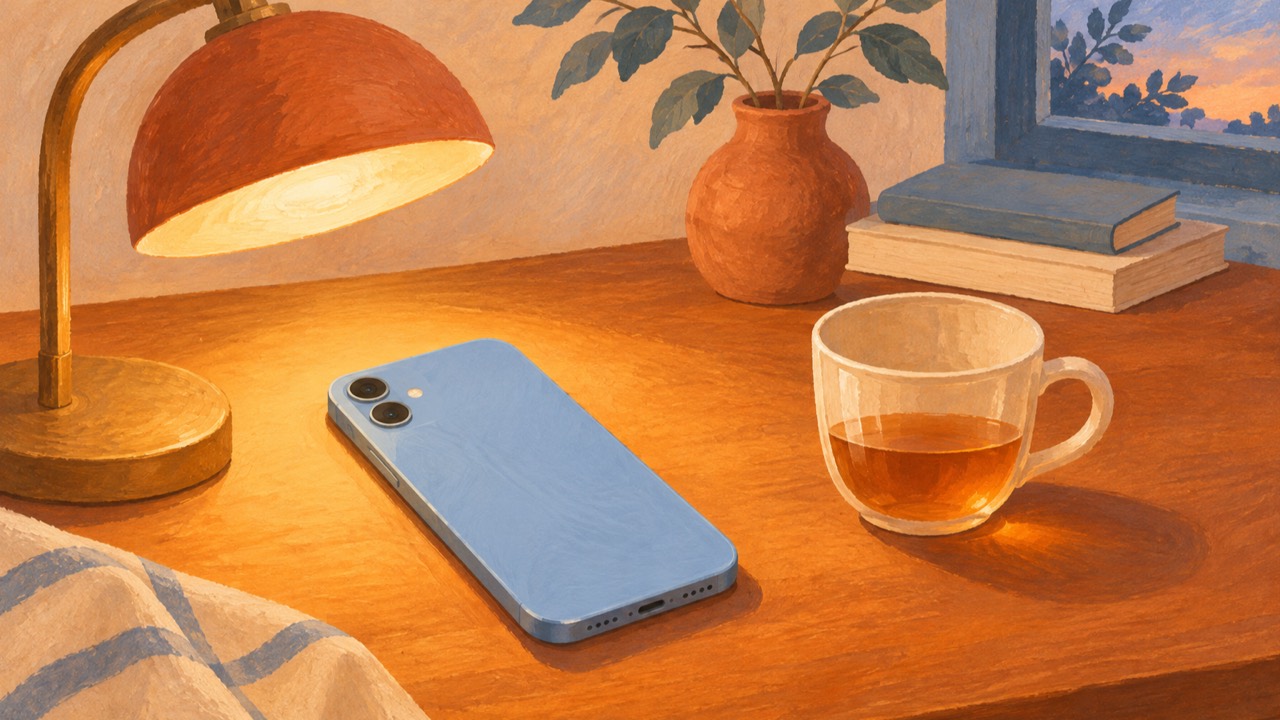
Der Bildschirm kann durch automatische Helligkeitsanpassung, Anzeigeeinstellungen oder Überhitzungsschutz dunkler werden. Prüfe Helligkeit und Bedienungshilfen; wenn eine Temperaturwarnung erscheint, schalte das Telefon aus und lass es abkühlen.
1. Helligkeit manuell einstellen
Verwende den Helligkeitsregler in der Kontrollzentrale oder öffne Einstellungen > Anzeige & Helligkeit.
2. Automatische Helligkeit prüfen
Prüfe die automatische Helligkeit unter „Einstellungen“ > „Bedienungshilfen“ > „Anzeige & Textgröße“. Das iPhone passt sie an das Umgebungslicht an; wenn du sie ausschaltest, kann der Stromverbrauch steigen.
3. Anzeigeanpassungen prüfen
Auf derselben Seite verringert „Weißpunkt reduzieren“ die Intensität heller Farben, und „Farbfilter“ verändern die Darstellung der Farben. Prüfe, ob diese Einstellungen absichtlich aktiviert wurden.
4. Hitzeschutz beachten
Eine übermäßige interne Erwärmung kann das Display abdunkeln oder schwarz werden lassen. Bei einer Temperaturwarnung schalte das Telefon aus und lass es an einem kühleren Ort abkühlen, fern von direkter Sonneneinstrahlung.
5. Wärmeinformationen richtig lesen
Inside zeigt die von iOS gemeldete Wärmestufe an, nicht eine Live-CPU-Temperatur in Grad und keine Reparaturdiagnose.
Quellen: support.apple.com/zh-tw/guide/iphone/iph60ba71065/ios · support.apple.com/zh-tw/111773 · support.apple.com/zh-tw/118431 · apps.apple.com/us/app/inside-phone-check/id6816782363
 Inside
 Roomory