Guardar capturas de pantalla del iPhone directamente: desactiva la vista previa a pantalla completa
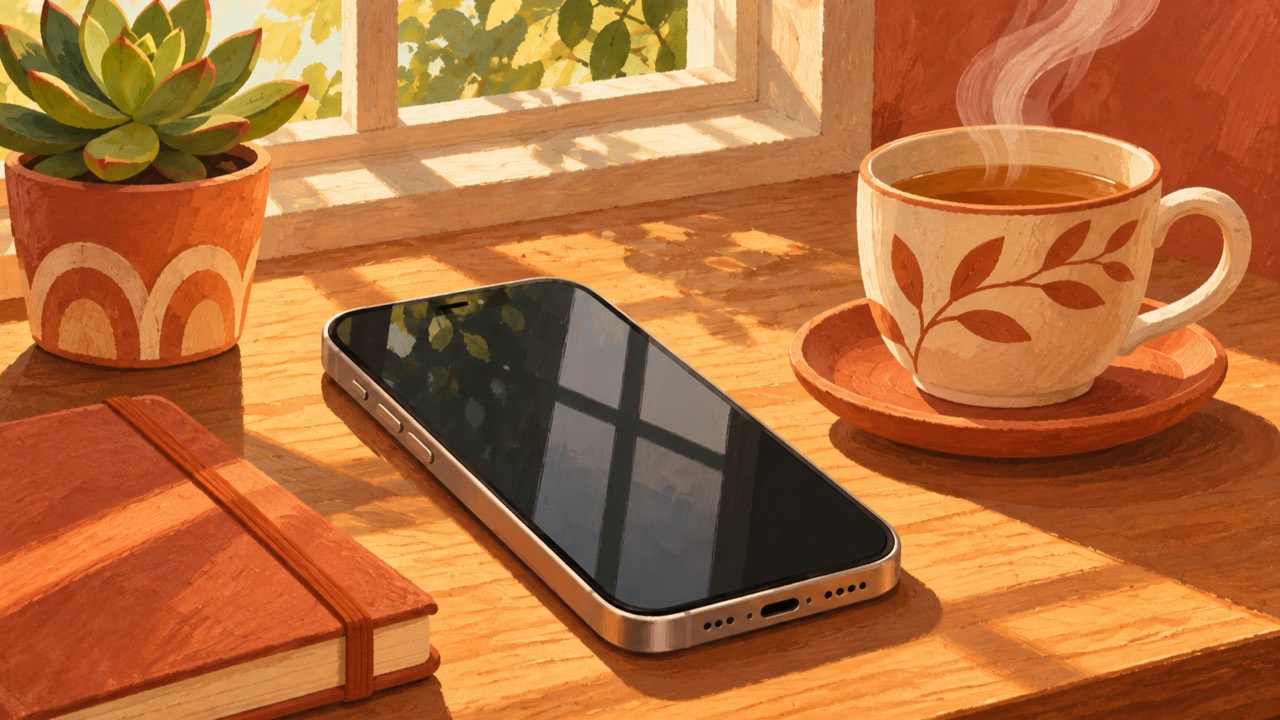
Si no quieres entrar a la pantalla completa en cada captura de pantalla, puedes desactivar «Vista previa a pantalla completa» para volver a la miniatura pequeña en la esquina inferior izquierda. Las capturas en modo miniatura se guardan automáticamente en «Fotos».
1. Busca la configuración de captura de pantalla
Ve a «Ajustes» > «General» > «Captura de pantalla». Aquí puedes cambiar la forma en que se muestra la vista previa de la captura de pantalla.
2. Desactiva la vista previa a pantalla completa
Desactiva «Vistas previas de pantalla completa». Las capturas futuras aparecerán como miniaturas temporales en la esquina inferior izquierda.
3. Deja que la miniatura se oculte
En el modo de miniatura, las capturas se guardan automáticamente. Abre la miniatura cuando quieras editarla. iOS 18 y versiones anteriores también muestran una miniatura en la esquina inferior izquierda.
4. Guarda desde la vista de pantalla completa
Con las vistas previas de pantalla completa activadas, puedes marcar, recortar o compartir la captura. Usa el botón de guardar para elegir dónde conservarla.
5. Encuentra las capturas guardadas
Encuéntralas en Fotos > Colecciones > Tipos de medios > Capturas de pantalla.
Fuentes: support.apple.com/zh-tw/guide/iphone/iph2d2500abc/27/ios/27 · support.apple.com/zh-tw/guide/iphone/iphc872c0115/27/ios/27 · support.apple.com/zh-tw/102616 · apps.apple.com/us/app/tuck-ai-screenshot-organizer/id6821961896
 Tuck
 Inside